LW→3D-coat間でUV調整・・・その2
前回の続きです!
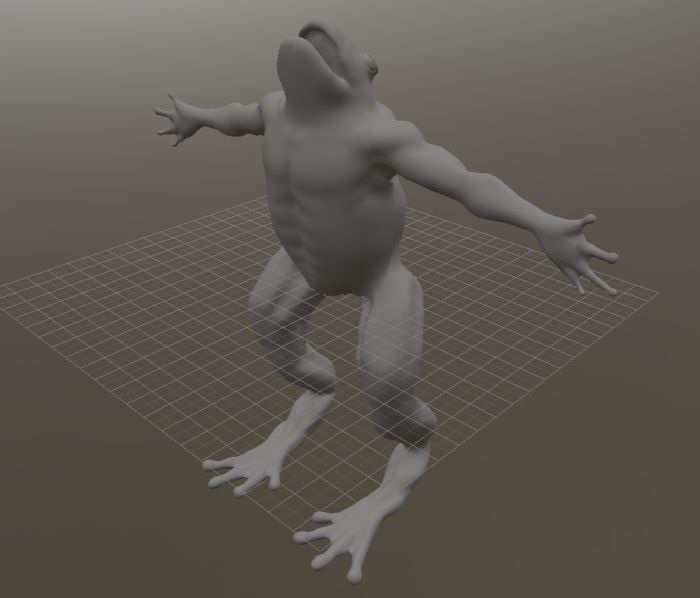
3DCに読み込んだものの、テクスチャが設定されてません。
UVを纏める際にテクスチャが設定されていることは必須条件なので、まずはテクスチャを設定していきます。
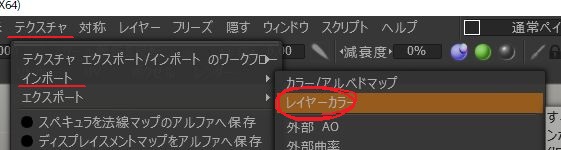
テクスチャ→インポート→レイヤーカラーを選択し、テクスチャ画像を読み込ませます。
(psd画像の場合はレイヤーカラーですが、それ以外のjpegや他形式画像の場合はカラー/アルベドマップを選択します)

割り当てるUVセットを聞かれるので、それぞれ選びます。
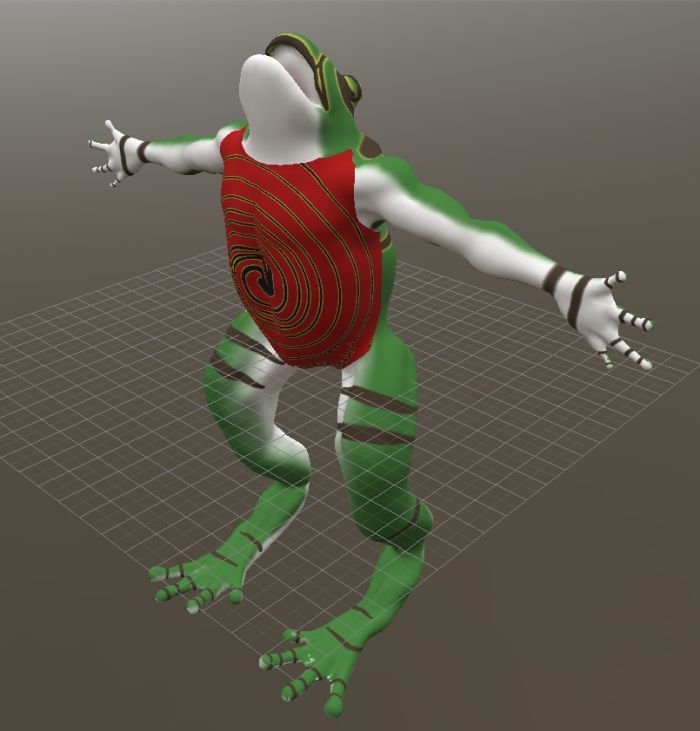
設定が完了しました。
ここからUVを纏めていきます。
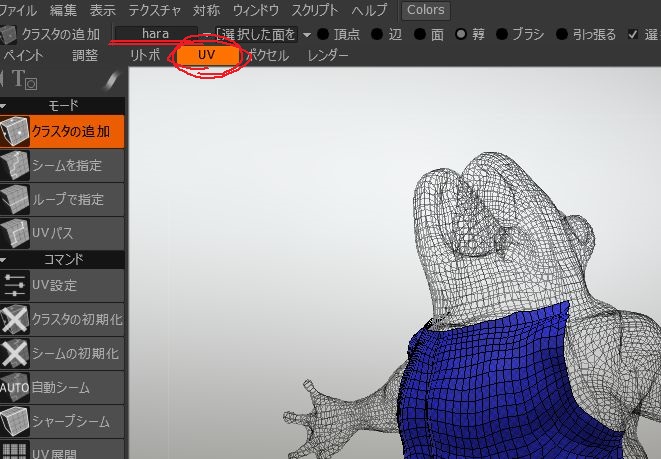
画像赤丸のUVタブを開きます。
すると、モデルが可視状態の部分とワイヤーフレーム部分に分かれました。
これは、画面左上の赤線部分の”hara”となっているためで”hara”部分のみが可視状態となり、その他部分はワイヤーフレーム表示されるようになっています。
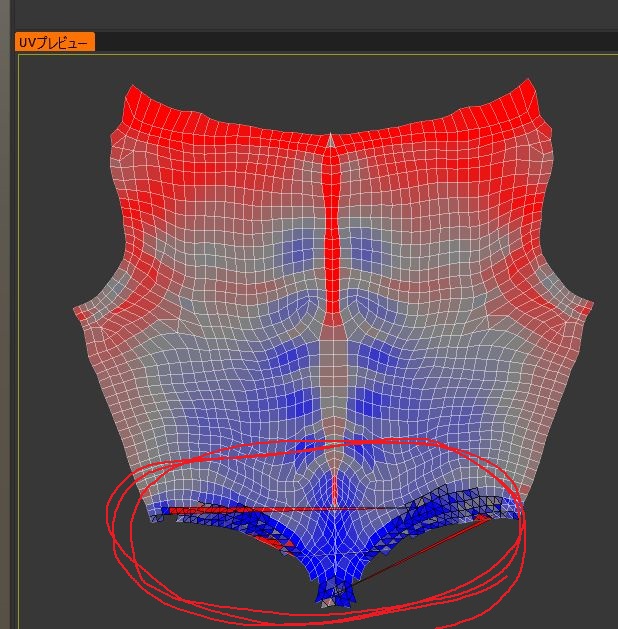
画面右下にUVプレビューがあり、そこに現在の”hara”のUVマップがプレビューされています。
画像赤丸の部分がぐちゃぐちゃっとしてきたないので、纏める前にちょっとUVマップを修正しておきます。
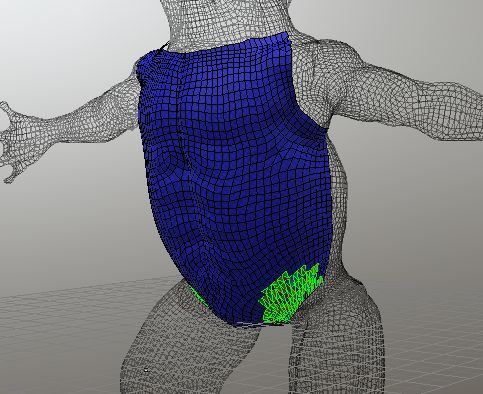
修正するまえにモデルの緑色の部分に注目します。
ここはシームが選択されている状態ですが、今は特に必要ないので
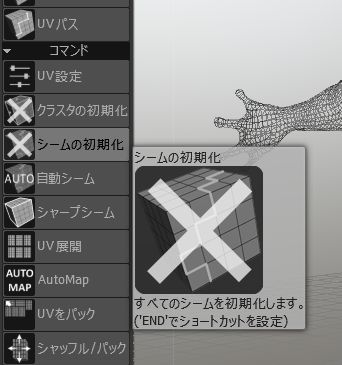
シームの初期化で選択解除します。
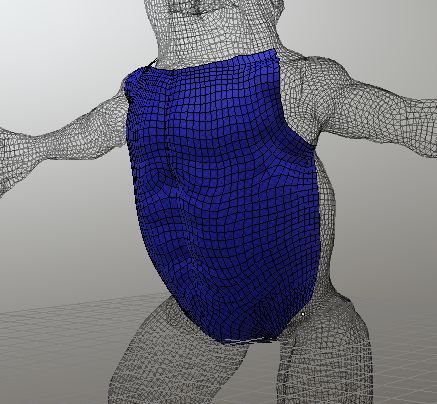
解除されました。あとはこの状態で
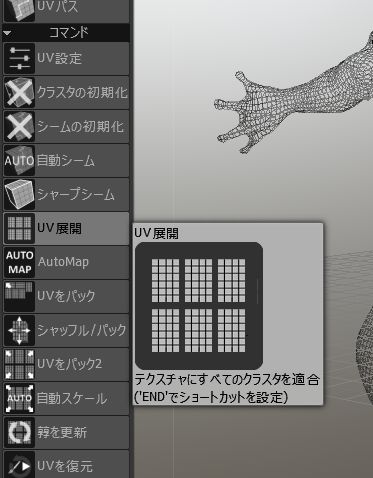
UV展開を選択すれば
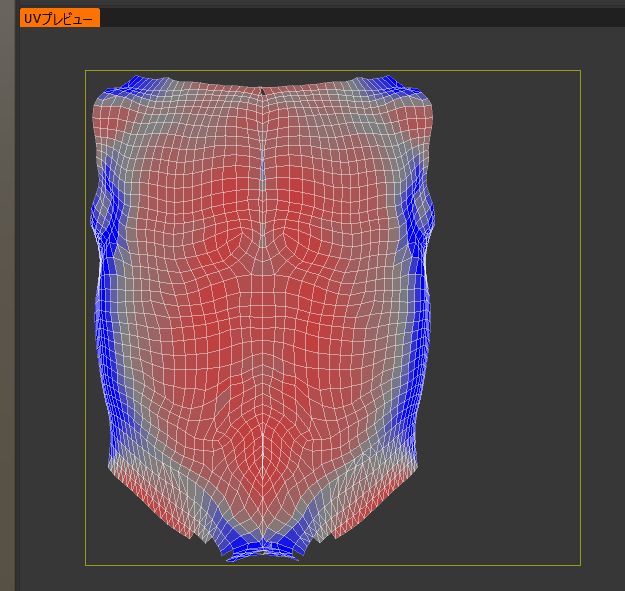
修正できます。
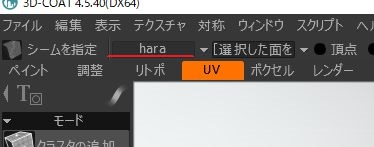
↑画像赤線部をクリックして”hara”から
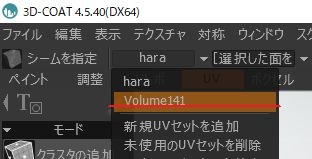
“Volume141″を選択します
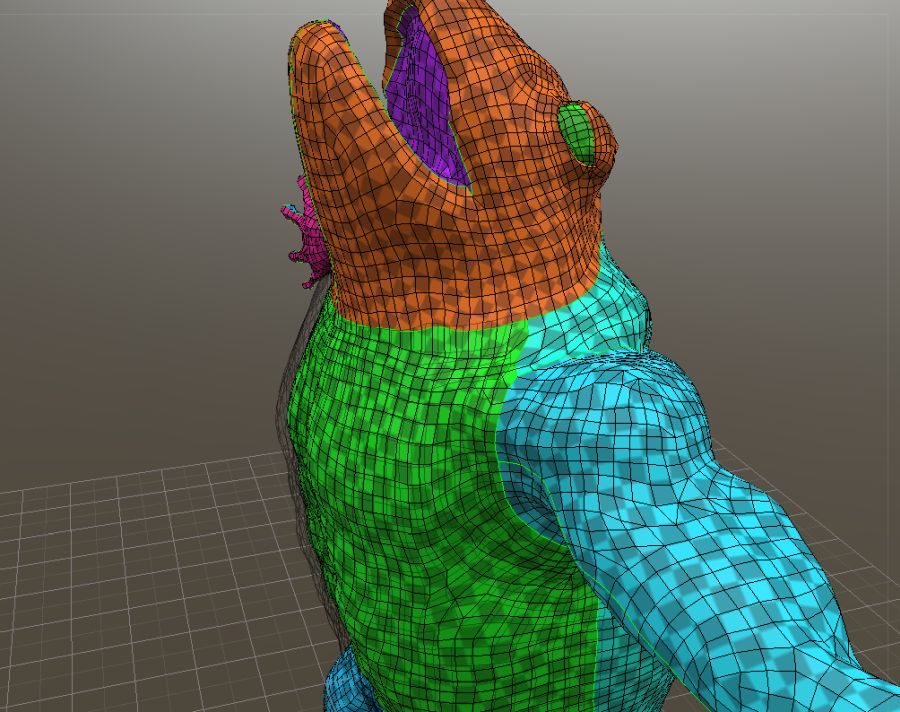
分かりにくいですが前掛け部分がワイヤーフレームになってカエル本体が可視状態になります。

UVもしっかり反映されていることをプレビューで確認したら
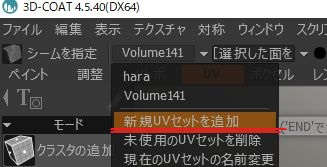
新規UVセットを追加を選択
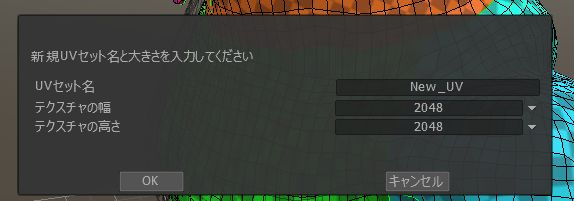
纏めるためのUVを作成します。今回はNew_UVという名称にしておきます。

“New_UV”が新たに追加されました。
今は”New_UV”を選択せず、いったん”hara”を選択しておきます。
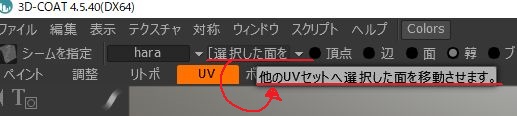
“hara”などの選択項目の右隣に『選択した面を』で途切れている項目があります。
マウスオーバーさせると『他のUVセットへ選択した面を移動させます。』と表示されます。
この機能を使って、”hara”と”Volume141″のUVマップを”New_UV”へと持っていき一つに纏めます!
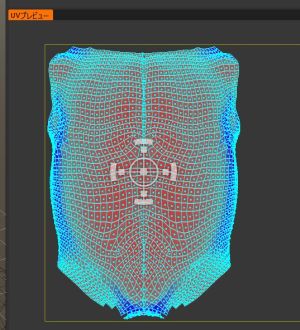
まずは”hara”のUVマップを”New_UV”へもっていきます。
“hara”のUVマップをUVプレビューで選択して、

選択状態のまま、↑画像赤線部『選択した面を…』を”New_UV”に指定します。
移動が成功すると、元々あった”hara”のUVマップはなくなります。
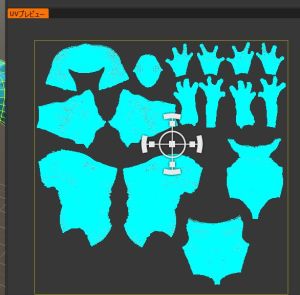
続けて”Volume141″のUVマップもすべて選択し、

同じ手順で”New_UV”へ移動させます。
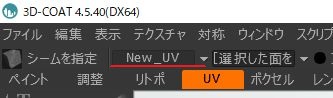
二つとも移動させたら、改めて”New_UV”を選択してどういう状況か確認します。

二つのUVが”New_UV”へ移動したことが確認できます。
今のままだとUVマップがそれぞれで重なってしまうので、

左側の項目にあるUVをパックを選択します
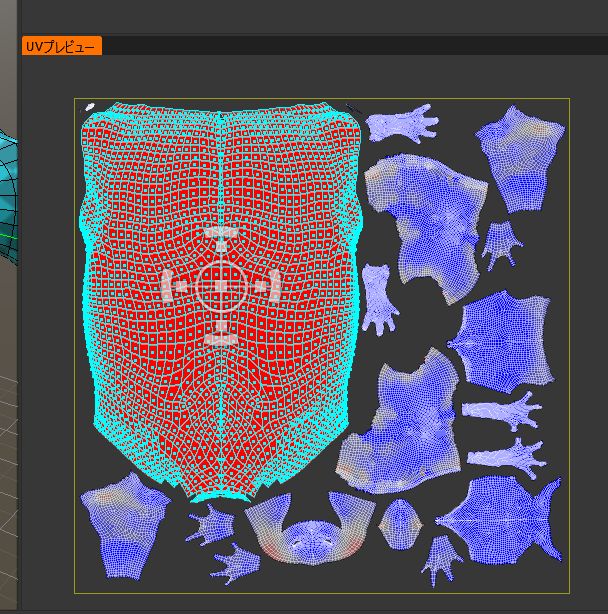
自動でサイズ調整され、UVマップの重なりが一発で解消されました!
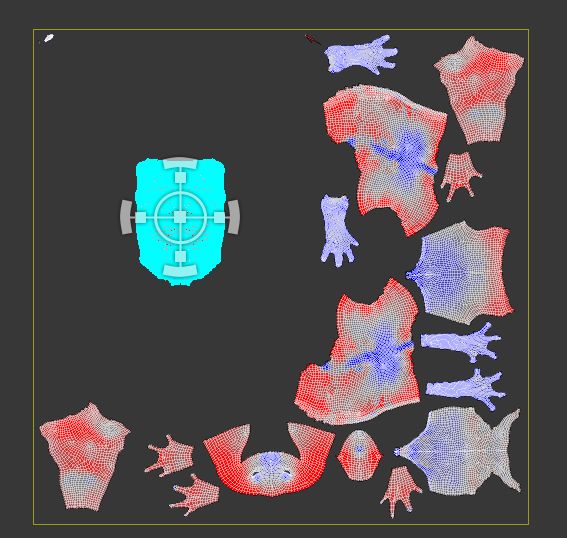
もちろん自分で調整もできます。
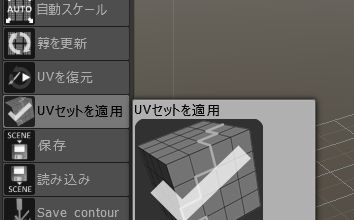
調整が済んだら、左側項目のUVセットを適用を選択します
(警告でも出ますが、この操作を行うと”New_UV”が完全に適用されて以前の”hara”と”Volume141″が適用されたモデルには戻れません。一応UVセット適用前に保存しておくと良いと思います。)
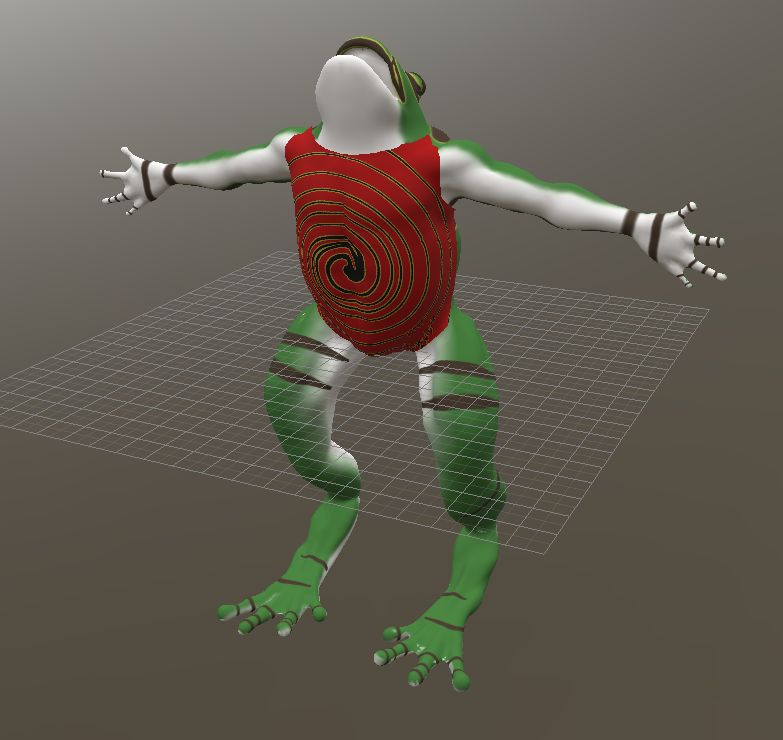
“New_UV”のUVマップが適用されたモデルが出来ました。
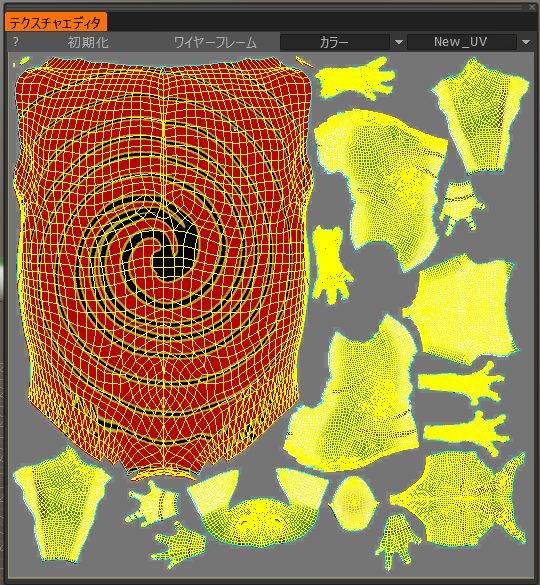
設定した通りのUVマップになっていて、テクスチャ画像もUVマップに合わせた作りに自動で変換されます!
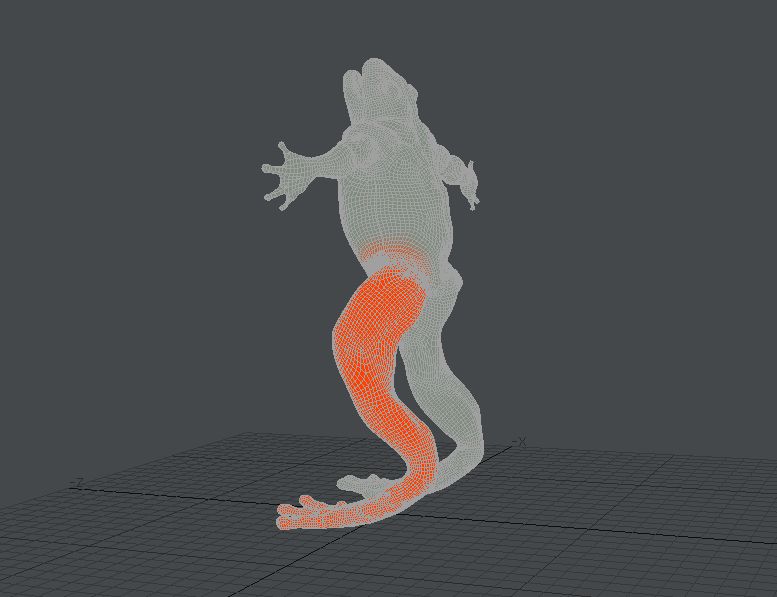
3DCからLWに返した時にウェイト情報が残っているのが非常にありがたい!