Unity触れてみました・・・その1:1人称視点
プログラムは一切わからないけど、Unityでとりあえず一人称視点で歩いてみました!
Unityでフィールドを、一人称視点で歩く方法を書いていきます!
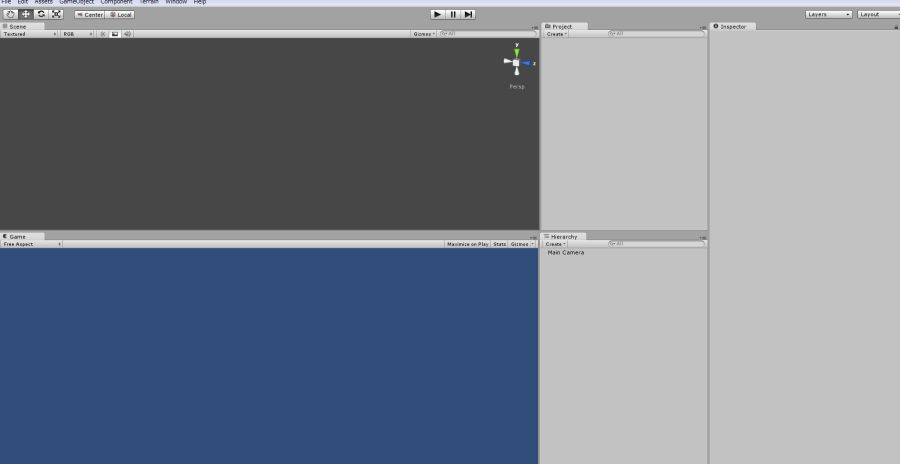
まずはUnityを起動します。
インターフェイスは少しいじった状態です。
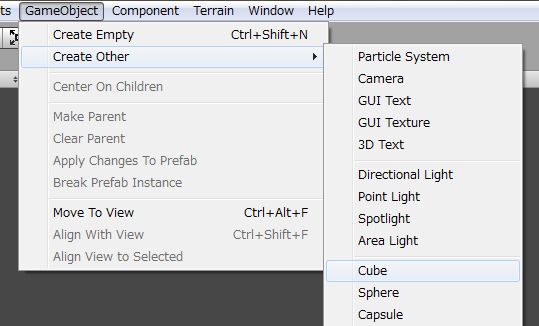
歩くための床を設置します。
GameObject→CreateOther→Cubeを選択します。
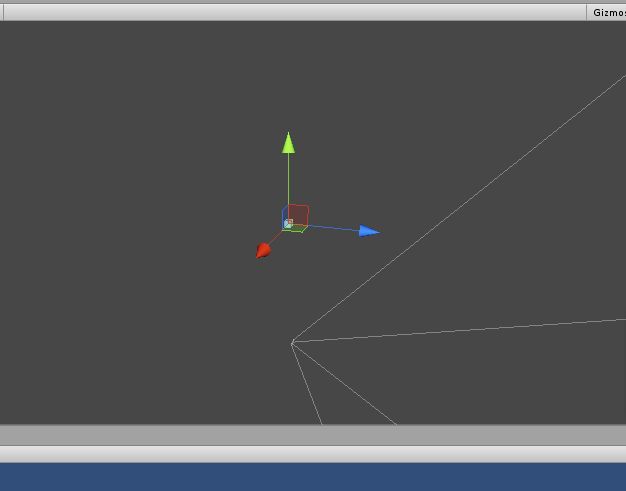
Scene画面のほうに、小さく見えるオブジェクトが作成されました。今の状態だと見にくいので、キーボードのFを押してみてください。
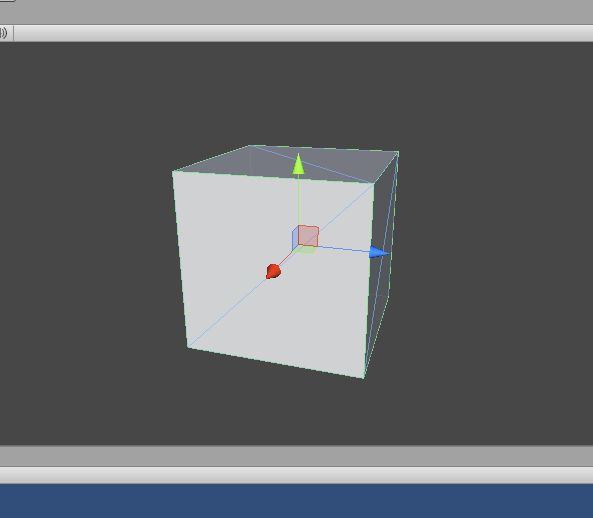
オブジェクトにViewカメラがググッと近づいたと思います。『F』は選択オブジェクトにViewカメラが近づくというショートカットなので、覚えておくと便利です!
そのまま、Cubeを選択したまま・・・
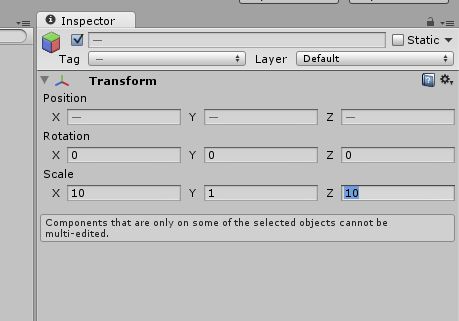
→のほうにある、Transformの内容の中にあるScaleの値を変えましょう。xz軸に拡大して、y軸をそのままで。
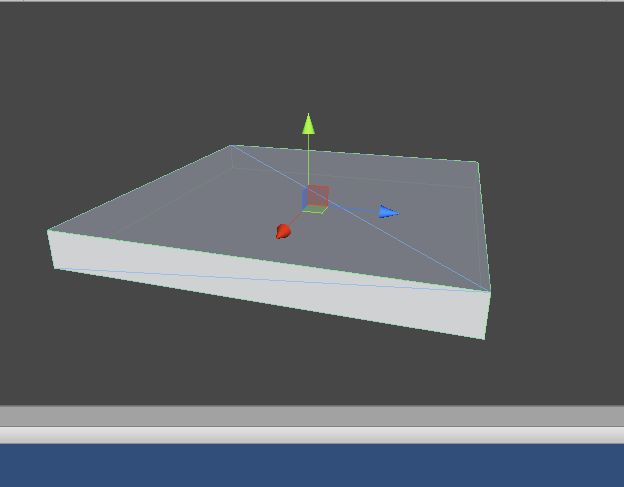
オブジェクトの形が、床っぽくなればOKです!
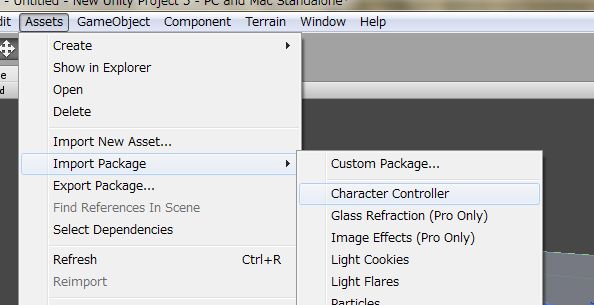
床はOKですので、次にAssetsの中にある、ImportPackage→CharactarControllerを選択します。
UnityにはAssetsという機能があって、あらかじめスクリプトを組んでいる プログラムが多数存在しています。それを、キャラを始め色々なオブジェクトに設定していくことで、スクリプトが自分で組めなくてもゲームを作ることができます。
今回組み込んだAssetsは、FPS、TPSゲームなどに使われるキャラ移動、視点移動などを予め設定しておいたプログラムを読み込ませるものです。
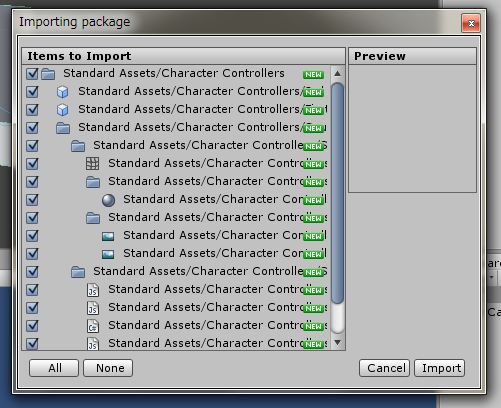
CharactarControllerを選択すると、↑の画像のようにImportするかどうかが出るので、Importをクリックします。
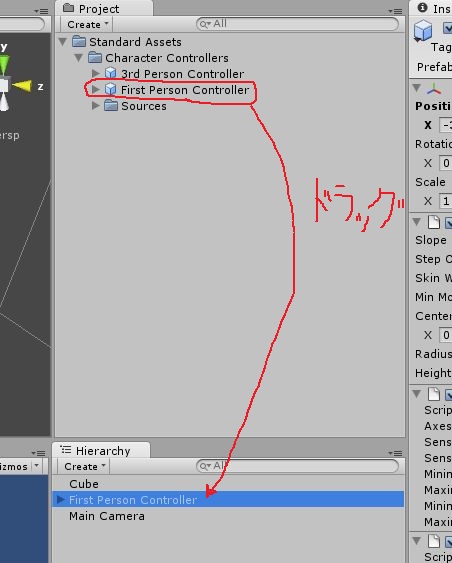
Importしたら、Projectに読み込まれるのでStandardAssets→CharacterController→FirstPersonControllerをHierarchyにドラッグします。
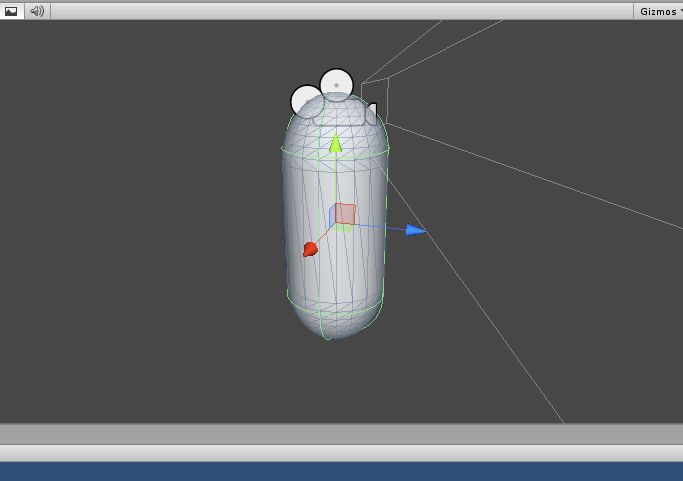
SceneにFirstPersonControllerが読み込まれました。
FirstPersonControllerには1人称視点用のカメラ、そのカメラの衝突判定の役を担うカプセル状のオブジェクトが入っています。カメラ、カプセル状のオブジェクトにはすでにもうスクリプトが組まれていて、それらしい動きができるようになっています。
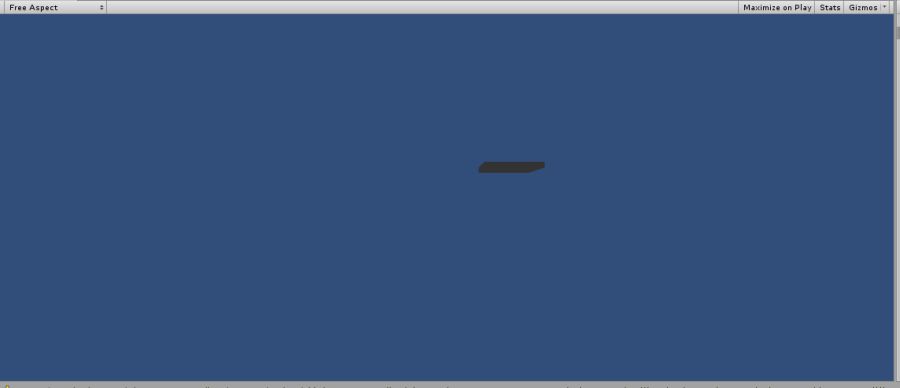
Game画面(青い方のView画面)の方を見てみましょう。(Game画面の方は、カメラからの視点になります。)
遠くに見えるオブジェクトが、最初に作ったCubeオブジェクトになります。あのCubeの上を歩きたいので・・・
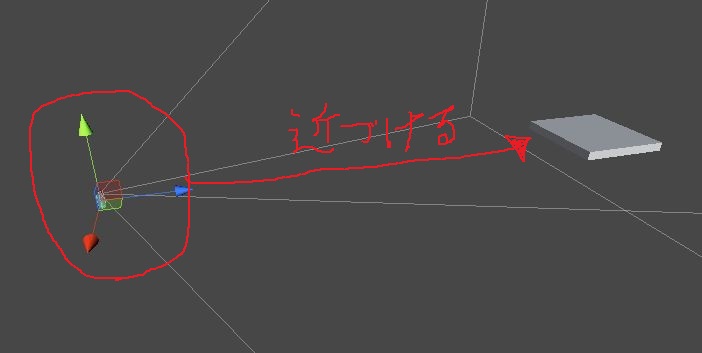
Scene画面のほうで、近づけてあげましょう!
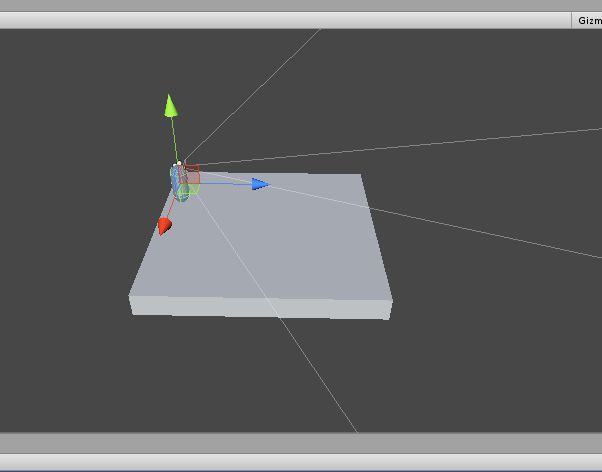
Cubeオブジェクトの上に、FirstPersonControllerを配置しました。これで完了です!
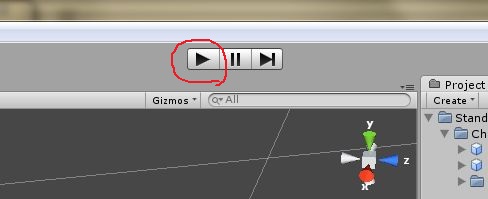
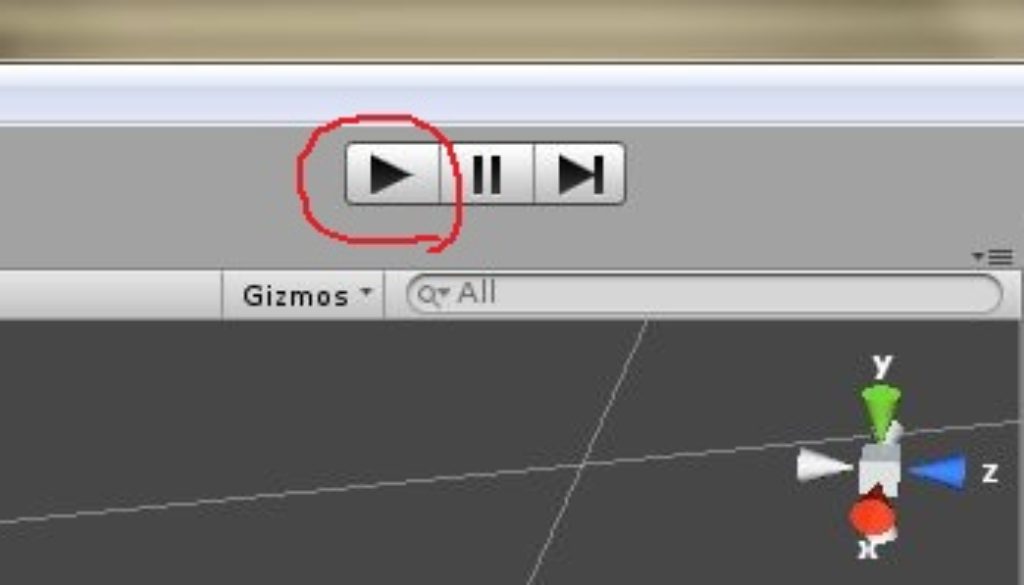
早速上の方にある再生ボタンを押して、Game画面で動くか確認してみましょう!
WASD or 矢印キーで移動、マウスで(カメラの)向きを変更、SPACEキーでジャンプが出来れば成功です!
プログラムが全く分からないですが、Assetsがあればどうにかなるかもしれないです!